
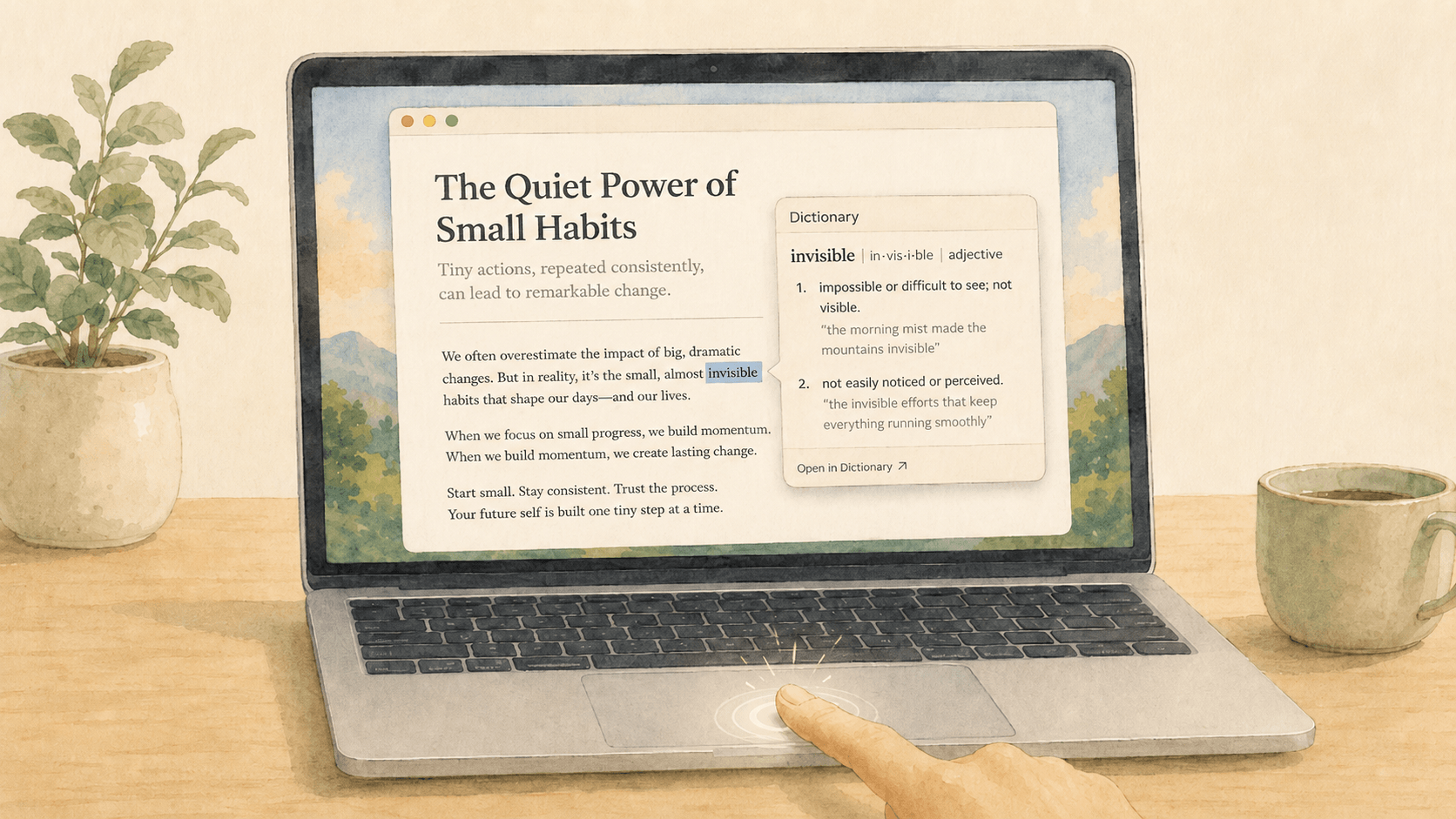
自我将大部分工作转移到 MacBook 后,我偶尔阅读英语文章时,难免需要查生词。苹果自带的词典应用就足够好用,选中生词,右键呼出菜单,再点击 Look Up,释义就能弹出。
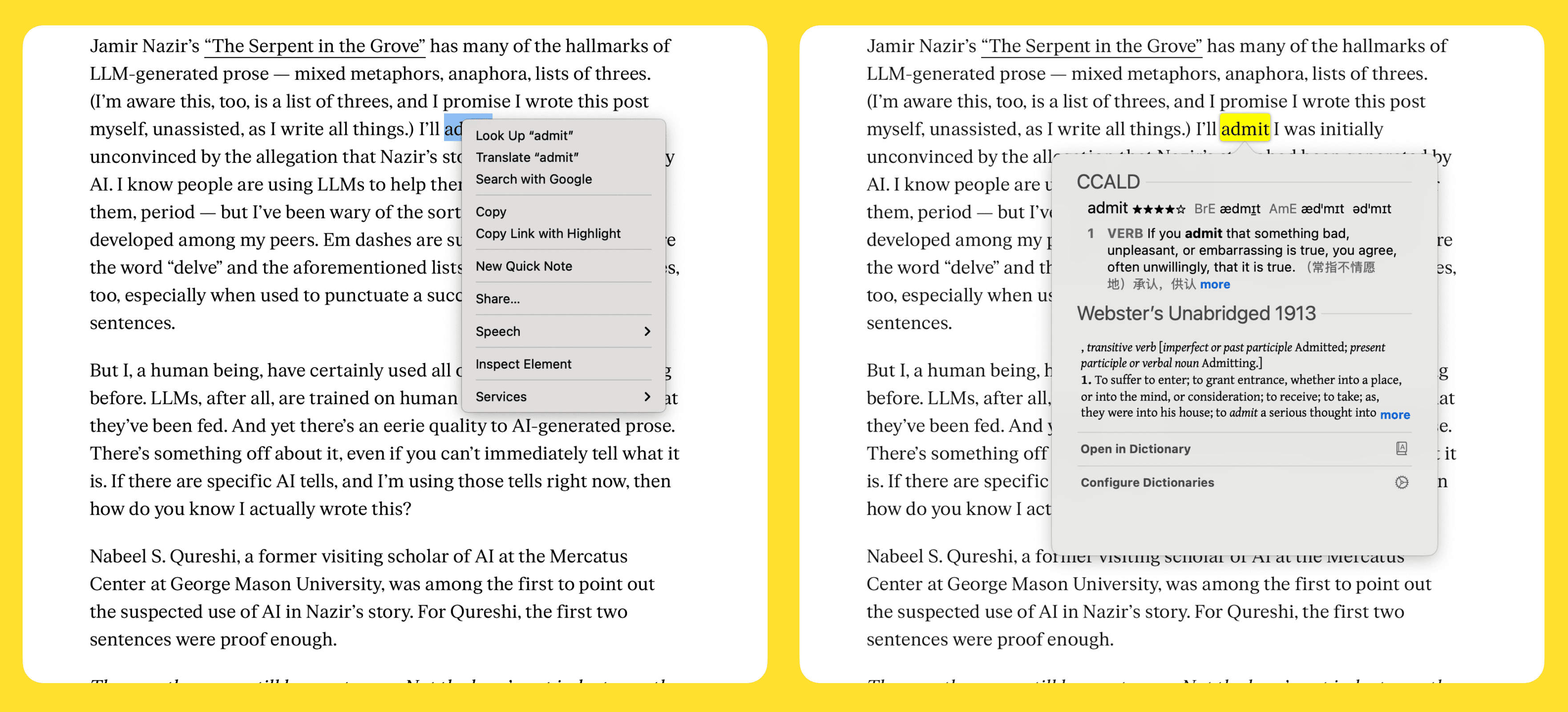
macOS 上的词典应用是系统级的,入口低,离线可用,无广告,非常轻便。而且还能安装第三方词典,我就安装了柯林斯双解词典,词义更加丰富,有发音,甚至还有图片。
不过我也会用其他翻译软件,比如 Easydict,不但能查词,还能选中文字后,调用 AI 翻译句子,截图 OCR 翻译(一些设置页面没法划词时),甚至能对比多个翻译服务的结果。
不过,我总好奇还有没有更快的查词方式。果然,问过 ChatGPT 后,说可以设置三指轻点来查词,不过我惯用三指拖移功能(如果你没用过,一定要去辅助功能开启尝试),再设置这个恐怕会冲突;我再三追问后,又得到一个新的方法:Force Click(用力点按),指在触控板上用力按下去就能触发。
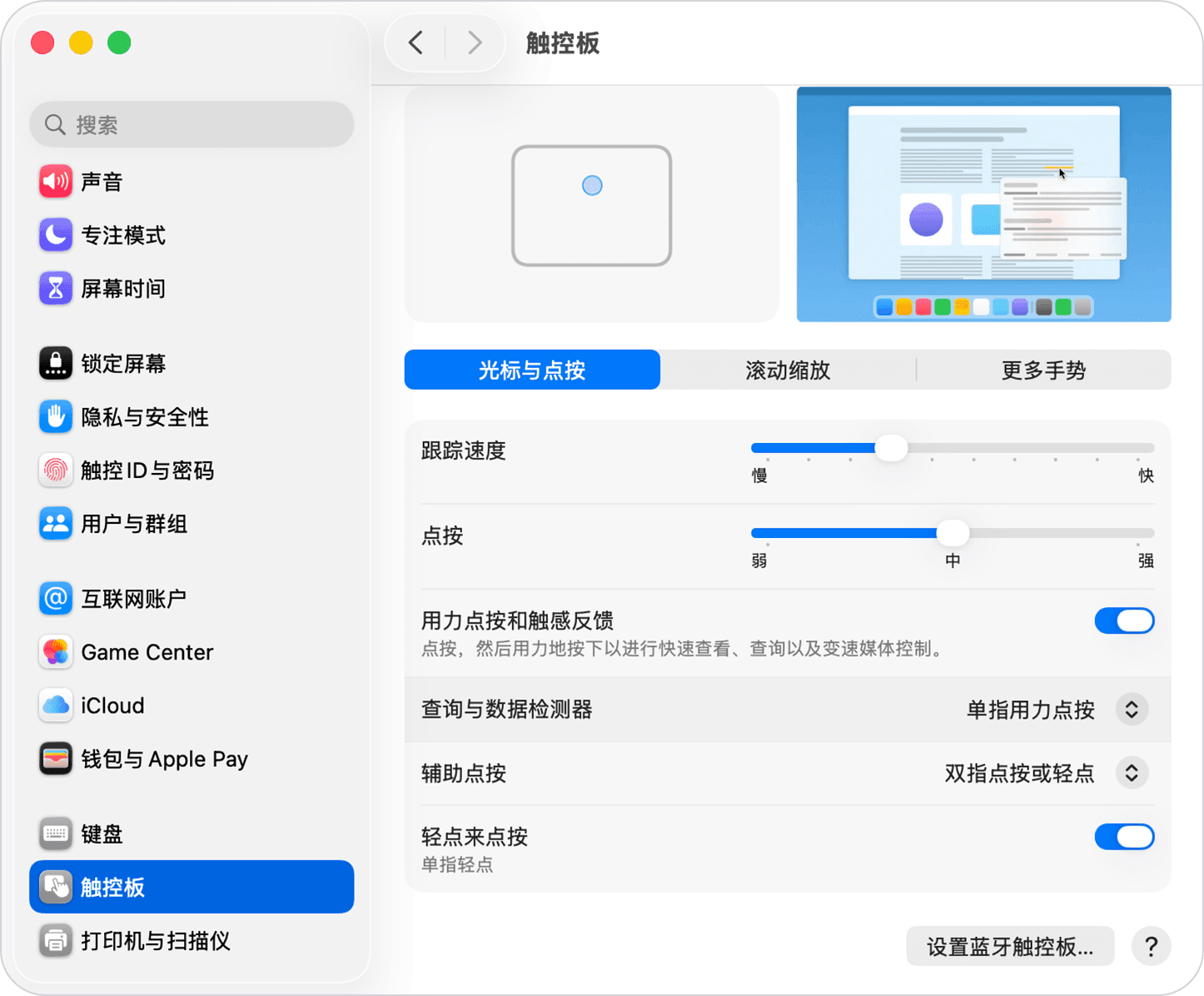
这功能需要在「设置-触控板-光标与点按」中,开启「用力点按和触感反馈」。下面的「查询与数据检测器」设置的就是触发方式,可以选择「单指用力点按」或「三指轻点」,我选的是前者。
刚开始我极不顺手,尝试两三次才能成功一次,而一旦成功,就觉得无比顺滑。
要点是把光标停留在生词上,单指按住,再加一点力,词典释义就会在词旁边弹出来,这就有几分点读笔的感觉,比双指点按调出右键菜单、再点击 Look Up 快不少。如果力度不够,甚至能看到词典呼之欲出,但就是没有弹出来,颇为滑稽。
奇怪的是,这个功能我从未在 macOS 入门视频里看过,我完全是偶然看到,给人一种不期而遇的惊喜。用力点按除了能用来更快查词,其实有不少功能,比如在 Finder,如果光标放在文件图标上,就快速查看;放在文件名上,则能重命名。
这是我在 Windows 笔记本上从未有过的体验,一块小小的触控板,真能玩出花了。
不过需要注意,「用力点按」只能用在触控板,如果换成鼠标,就没法实现,还是老老实实右键查询吧。
更让我感到不满的是,我用了九个多月 MacBook,昨晚才发现这个功能,尝试时直呼 amazing。查过资料,发现这功能居然是 2015 年就有了,但依然有很多用户不知道。甚至一年前就有人在 Reddit 上惊叹 Force Click 的绝妙,对方也很纳闷,居然用了六个月 MacBook 后才发现它。
此非吾道不孤乎?
因此,既然我发现了这么好用的功能,就应该顺手分享出来。它早就写在每个人的 MacBook 设置里,但不见得谁都有时间逐项研究。大多数时候,我们都是够用就行;而「用力点按」这种小功能,偏偏能让够用变得更好用一点。
留言
正在读取留言…